Guide Utilisateur
Événements & Billets
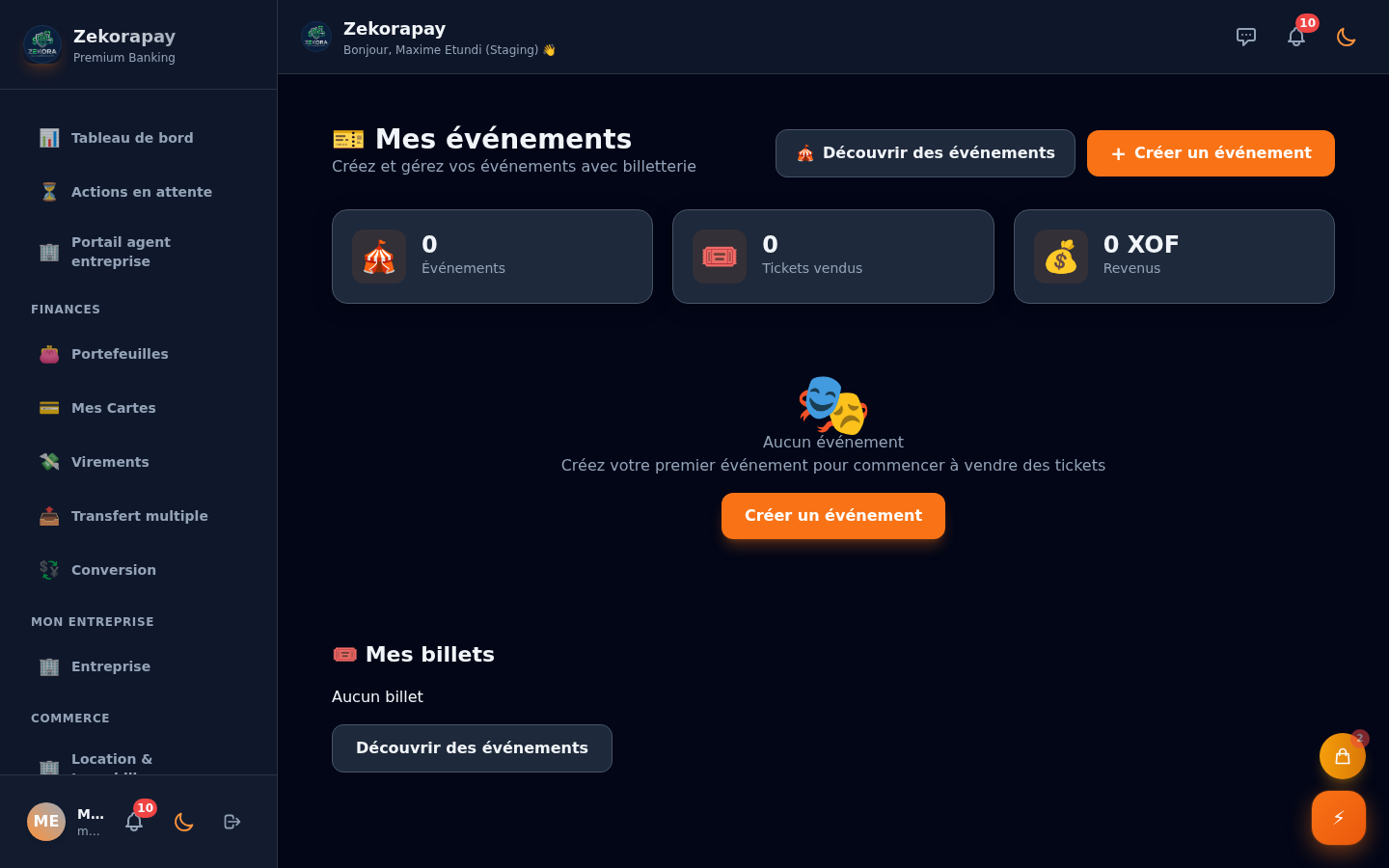
Tout utilisateur connecté peut créer un événement, définir ses catégories de billets et encaisser les paiements. Les acheteurs reçoivent un QR unique. L'organisateur valide les entrées par scan caméra ou saisie de code.
Qui peut créer un événement ?
Tout utilisateur ZekoraPay connecté peut créer un événement — qu'il soit particulier, gérant d'entreprise ou administrateur d'association. Il devient automatiquement l'organisateur de cet événement.
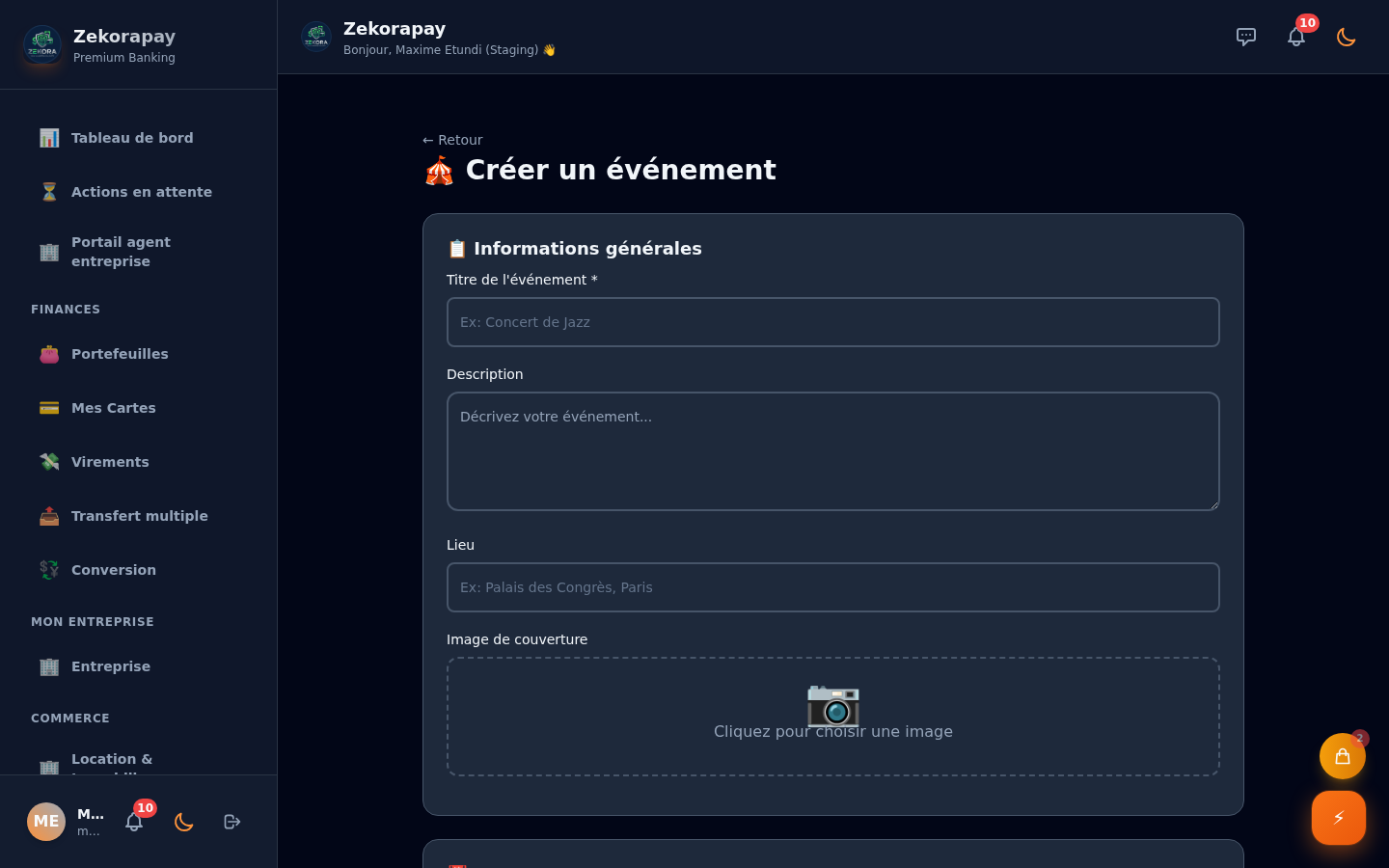
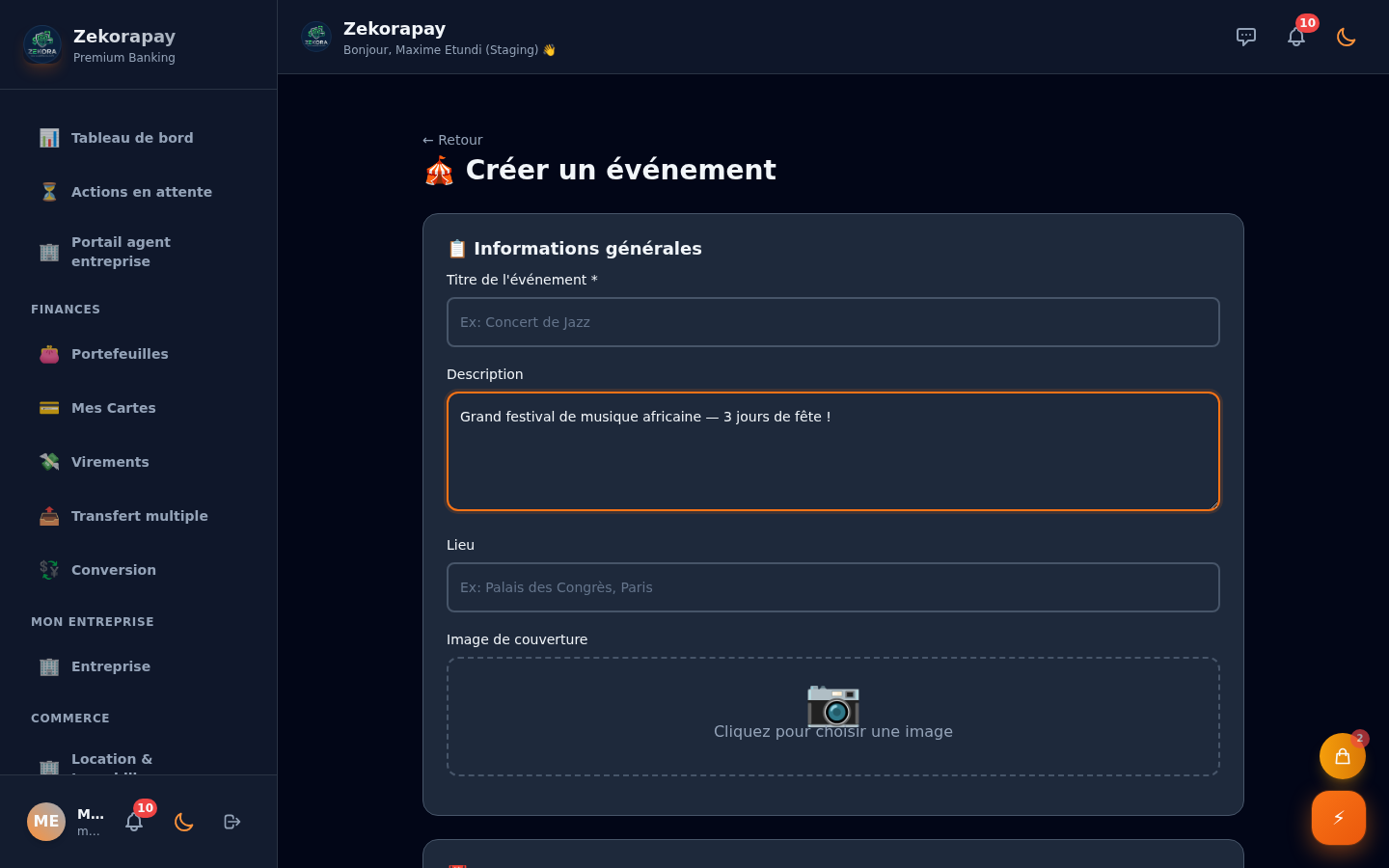
Créer un événement
Accessible depuis /events → bouton « Créer »
Actions de l'organisateur
Accessible uniquement au créateur de l'événement
Voir les billets vendus
Tableau de bord : nombre vendu par catégorie, revenus total, taux de remplissage. Bouton « Voir les billets vendus » depuis la page événement.
Retirer les fonds (revenus)
Bouton « Retirer les fonds » affiche le solde collecté. Un formulaire demande le portefeuille destination et le montant. 🔐 PIN obligatoire pour confirmer.
Annuler l'événement
Bouton de suppression dans la vue billets vendus. Confirmation requise. Les acheteurs sont remboursés automatiquement.
Partager le code/QR
L'organisateur voit le QR de son événement + son event_code unique (ex: EVT-ABCD12). Il peut le copier, télécharger en PNG ou partager.
Scanner les billets à l'entrée
Ouvre le modal scanner. Deux modes : caméra (scan automatique QR) ou saisie manuelle du code billet. Voir section Valider les entrées.
Acheter un billet
Tout utilisateur connecté peut acheter (sauf l'organisateur)
Trouver l'événement
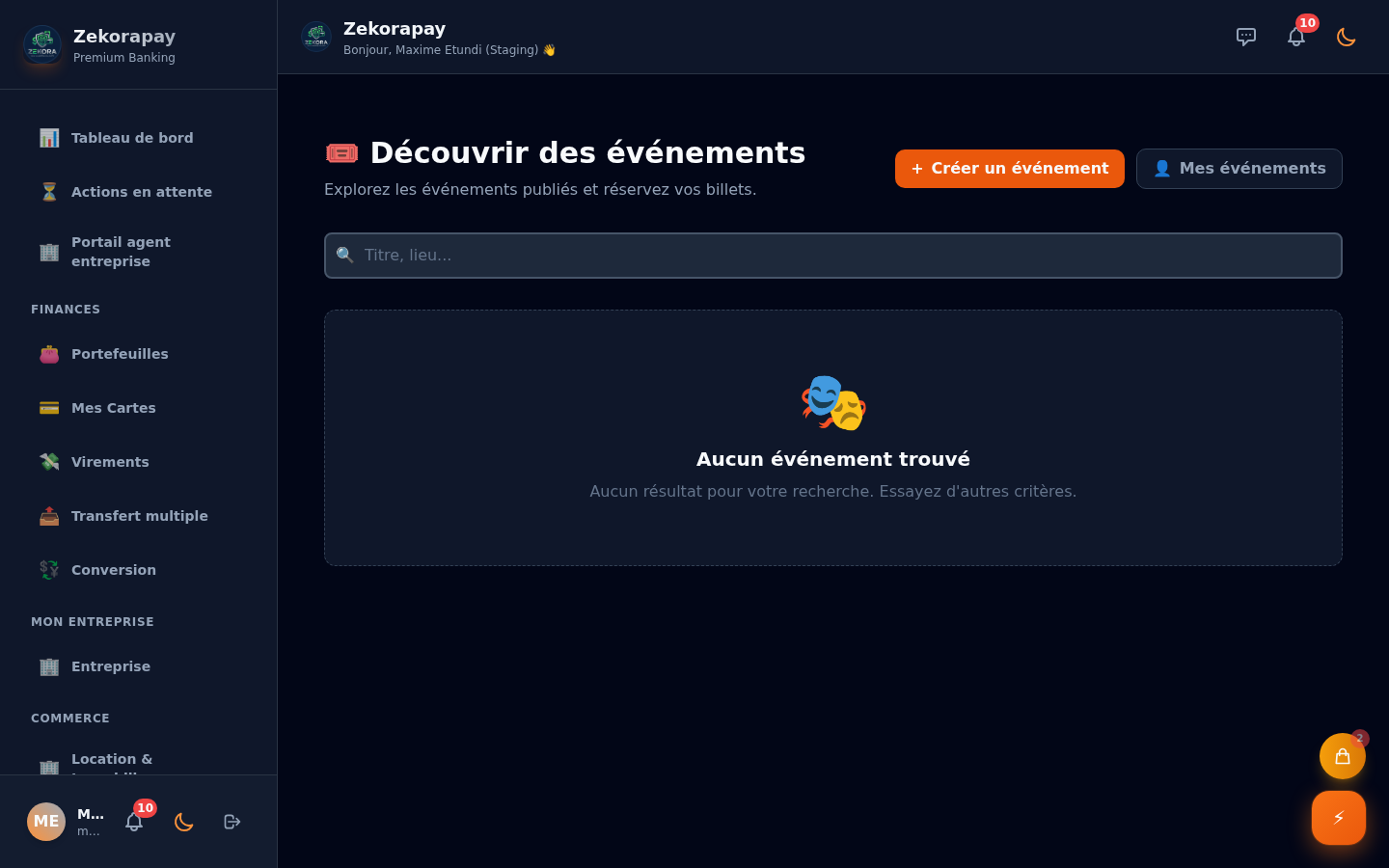
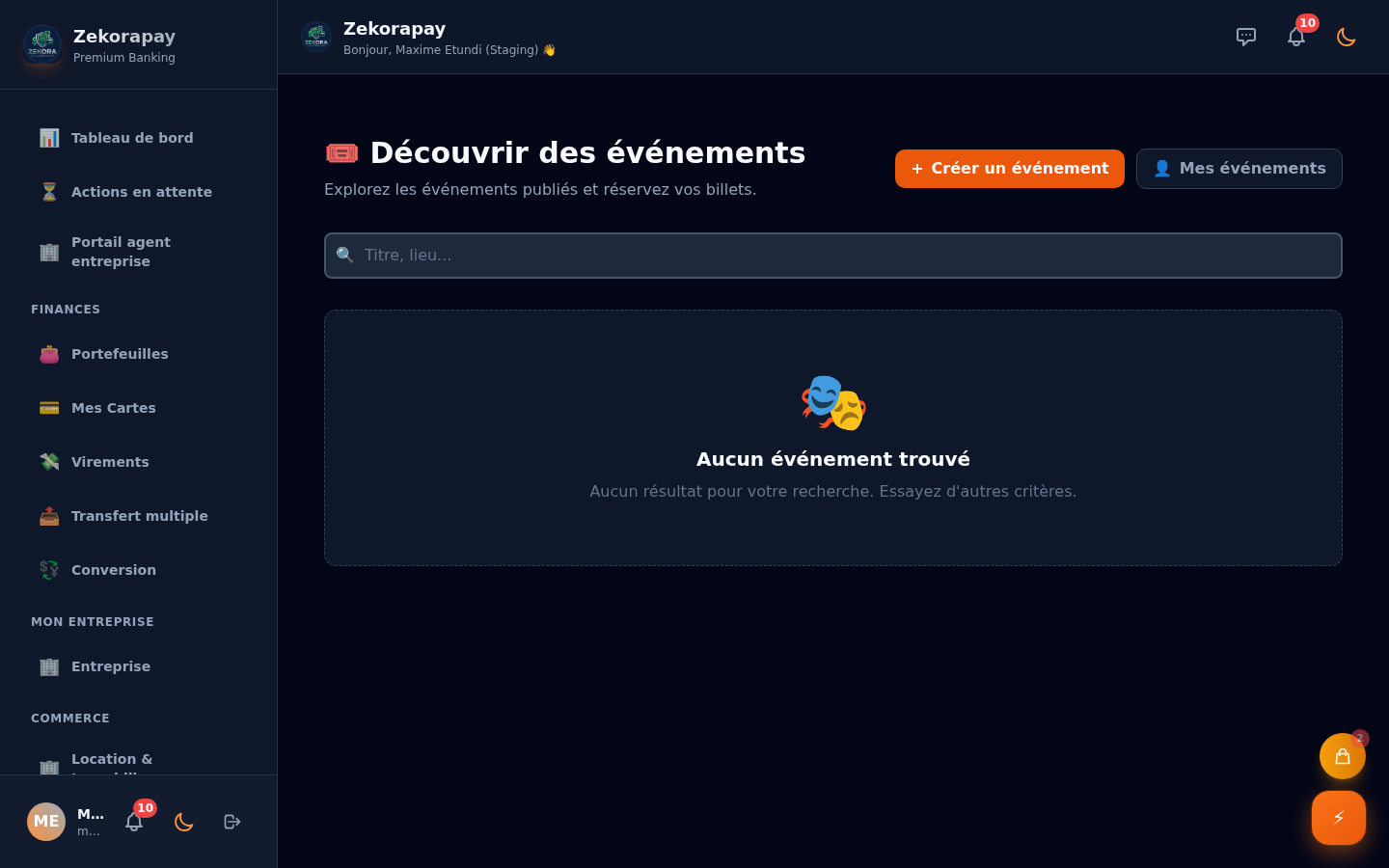
Depuis /events (catalogue) ou via le code événement /events/code/[CODE]
Choisir une catégorie
Cliquer sur un tier : VIP, Standard, Gratuit, etc.
Remplir le formulaire
Saisir les champs définis par l'organisateur (nom, email, etc.)
Choisir la quantité
1 à N billets (dans la limite du max/acheteur et du stock)
Confirmer avec PIN
Modal PIN ZekoraPay (clavier anti-keylogger). Le montant est débité du portefeuille.
Billet reçu
Un QR unique est généré. Visible dans « Mes événements » → billet.
Valider les entrées à l'événement
Depuis la page de l'événement → Scanner les billets
✅
Billet VALIDE
Code tier, détails acheteur affichés → cliquer « Marquer comme utilisé »
❌
Billet INVALIDE
Billet déjà utilisé, code incorrect, ou événement différent
Code événement — Accès rapide
Chaque événement possède un code unique (event_code, ex: EVT-ABC123). Ce code permet à n'importe qui de retrouver l'événement directement, même sans passer par la liste :